
Gerir várias contas pode, por vezes, ser um verdadeiro desafio para quem trabalha na área do marketing; a visualização e a recolha de dados, bem como a escolha dos KPIs, são apenas alguns dos muitos desafios com que nos deparamos diariamente.
Felizmente, no Master Metrics, dispomos de uma funcionalidade que nos permite visualizar todos os dados de todas as nossas contas num único local. O módulo «Overview» permite-lhe ver, numa tabela unificada, informações de várias contas publicitárias, evitando assim ter de navegar por vários relatórios ou plataformas publicitárias
Existem dois tipos de visualização: por cliente ou por campanha, consoante o que for mais adequado às suas necessidades.
1) Por cliente
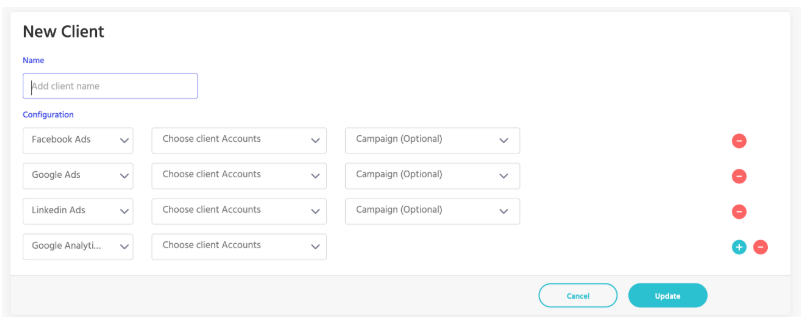
Podes configurar cada cliente, selecionando a conta publicitária para cada plataforma e, se quiseres, adicionar um filtro às campanhas.
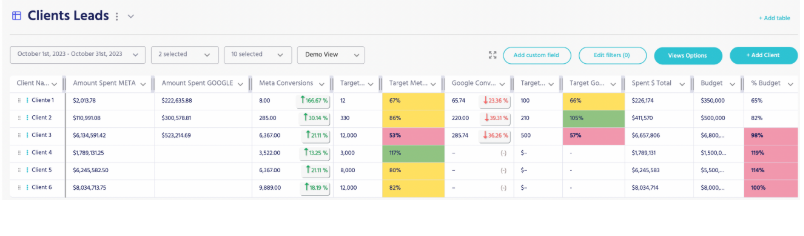
Depois de criar cada cliente, pode ver numa tabela todas as informações dos seus clientes reunidas (do Meta, Google, LinkedIn, etc.) e verificar o seu desempenho:
– estamos a cumprir o orçamento?
– como estamos em relação às metas?
– qual é a evolução em relação ao período anterior?
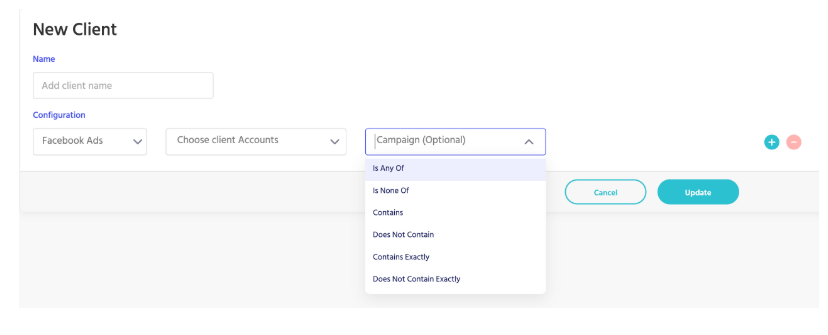
Ao criar um cliente, pode utilizar o filtro de campanhas para detalhar esse cliente:
Exemplos:
- Se filtrar as campanhas de desempenho em comparação com as campanhas de branding, poderia incluir dois clientes na tabela: «Cliente A - Desempenho» e «Cliente B - Branding»
- Se filtrar as campanhas por região, poderia colocar na tabela N clientes, um por cada região: «Cliente Região A», «Cliente Região B», «Cliente Região C», etc.
- Se eu vender dois produtos ou serviços diferentes numa mesma conta publicitária, posso utilizar os filtros de campanhas para segmentar os clientes de acordo com a unidade de negócio correspondente
Para criar uma nova tabela, a primeira coisa que tem de fazer é adicionar os clientes com as respetivas plataformas e contas publicitárias:
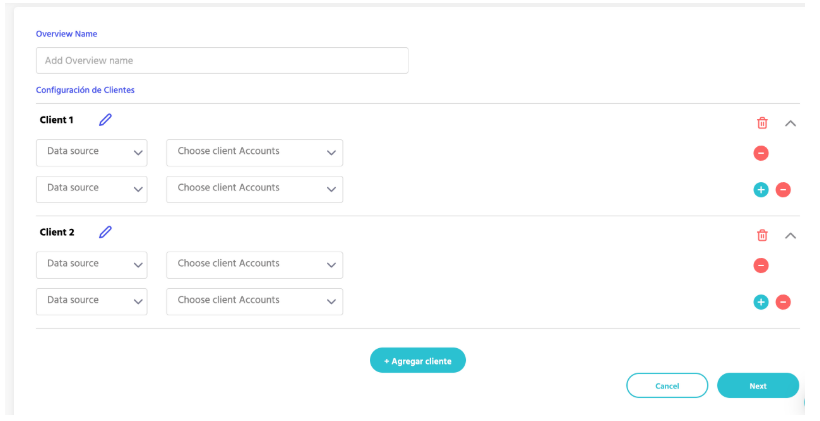
Não é necessário adicionar todos os clientes neste modal, pois poderá adicionar clientes adicionais ou editá-los mais tarde.
Podes criar quantas tabelas quiseres! Podes criar uma tabela para contas de comércio eletrónico e uma segunda tabela para contas de geração de leads. Ou então uma tabela para os clientes de um analista específico, etc.
Depois de adicionar os primeiros clientes na janela modal anterior, poderá optar por criar a tabela do zero ou utilizando um modelo
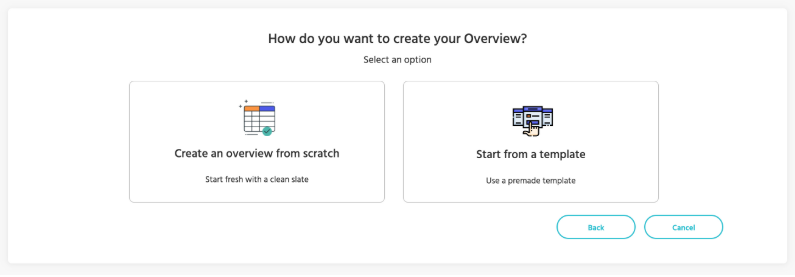
Dependendo do que precisares, podes escolher um dos modelos pré-definidos e, em seguida, editá-los de acordo com as tuas necessidades
No artigo a seguir, explico como criar uma tabela do zero e como funciona cada um dos seus componentes
2) Por campanha
A tabela por campanha permite-lhe visualizar campanhas de diferentes plataformas, como Meta, Google, LinkedIn, etc., numa única tabela para várias contas publicitárias. Assim, se tiver de analisar os dados de cada campanha para várias contas, é muito mais fácil ver tudo reunido numa tabela do que ter de consultar cada plataforma publicitária individualmente
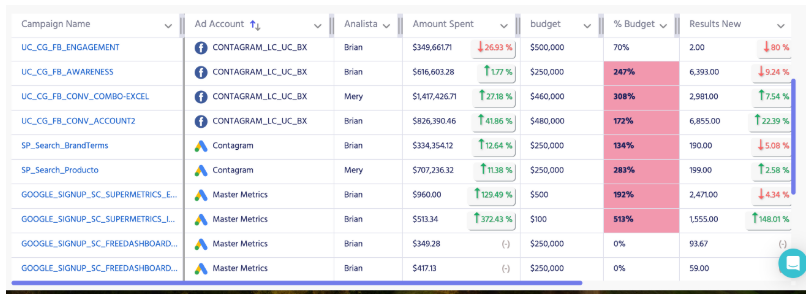
Defina objetivos e analise visualmente o seu desempenho em comparação com os dados reais:
- A campanha XYZ da Meta está 20 % acima do orçamento
- A campanha ABC do Google está 5 % abaixo da meta de vendas diária de $
- A campanha XDF do LinkedIn está 30 % abaixo da meta em conversões diárias
- A campanha MNJ do Google está 10 % acima da meta em termos de conversões semanais
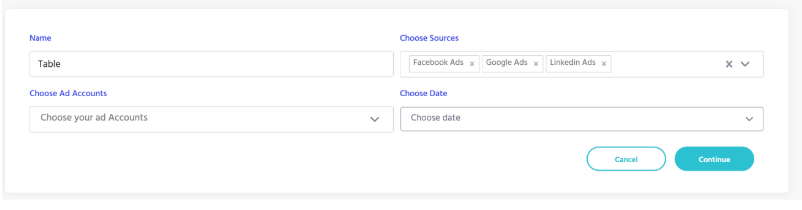
Ao criar uma tabela, tem de selecionar as plataformas, as contas publicitárias e o período de tempo para o qual precisa dos dados:
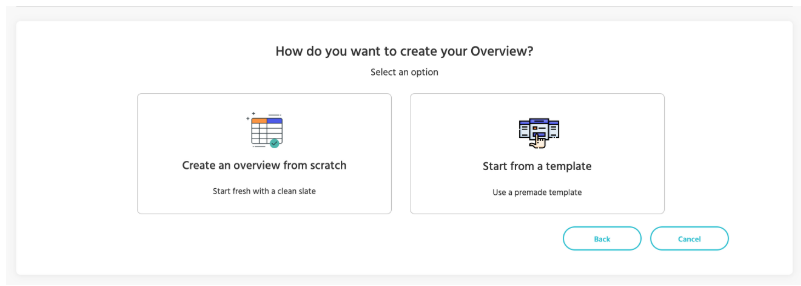
O próximo passo é decidir se queres criar a tabela do zero ou partir de um modelo:
,
Depois de seguir estes passos, já poderá monitorizar todas as suas campanhas ou contas a partir de um único local.